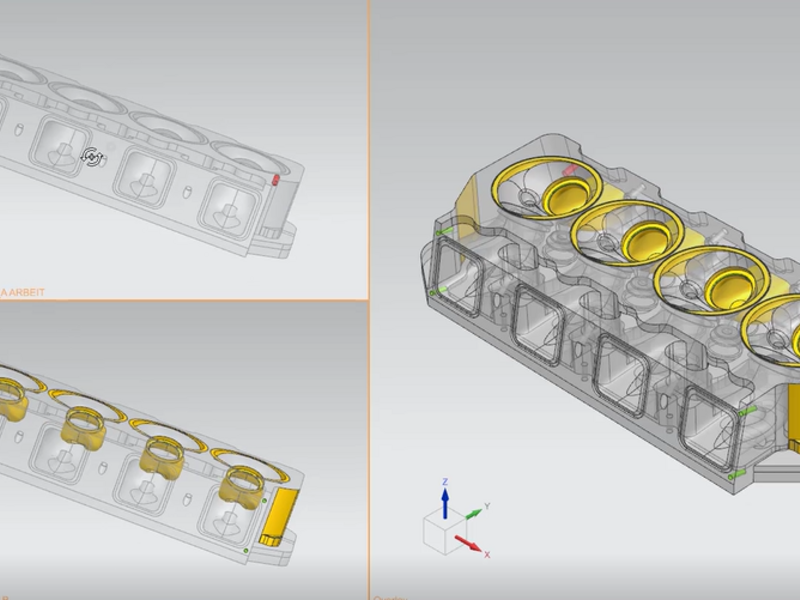
Wir geben Gas! In diesem Tutorial verschaffen wir uns einen besseren Überblick über die Vorschübe unserer Operationen in NX CAM. Unser Ziel ist es, ein besseres Gefühl dafür zu bekommen, wie schnell sich das Werkzeug während der Bearbeitung bewegt.
Vorschübe visualisieren in NX CAM
NX CAM Quicktipp | Vorschübe direkt am Werkzeugweg darstellen
 Heinrich Flaum |
Natürlich können diese Informationen mit einem Doppelklick auf die Operation im Infofenster unter „Vorschübe und Drehzahlen“ jederzeit abgelesen werden. Aber kann man diese nicht auch visuell darstellen?
Das geht! Gerade bei einer Operation mit unterschiedlichen Vorschüben ist es hilfreich, diese Informationen direkt am Werkzeugweg anzeigen zu lassen.
In unserem Beispiel haben wir in NX CAM mehrere Operationen zur Bearbeitung des Werkstücks. Angefangen mit einer Grat-Bearbeitung, gefolgt von einer Bohr-Bearbeitung von oben und zum Abschluss noch eine Tieflochbohrung.

Die Tieflochbohrung schauen wir uns hinsichtlich der Vorschübe genauer an, denn hier folgt auf eine zerspanende Bewegung, eine Transferbewegung, dann wieder eine zerspanende Bewegung und so weiter.

Mit einem Doppelklick auf die Operation öffnet sich das Informationsfenster.
Unter „Optionen“ klicken wir auf „Darstellung bearbeiten“.

Es öffnet sich die Anzeigeoption. Hier können unter „Weitere“ die Vorschübe aktiviert und mit OK bestätigt werden.
Sobald die Vorschübe erneut wiedergegeben werden, sind sie direkt am Werkzeugweg sichtbar.

 Heinrich Flaum
CAx Senior Pre-Sales Consultant
E-Mail: Heinrich.Flaum@janus-engineering.com
Autor des Beitrags
Themen: